

Come si apre questo file? Come si fa quella cosa? Risposte semplici, scritte guardando lo schermo vero del Mac, con le schermate di oggi.
Poche, ma controllate una per una.
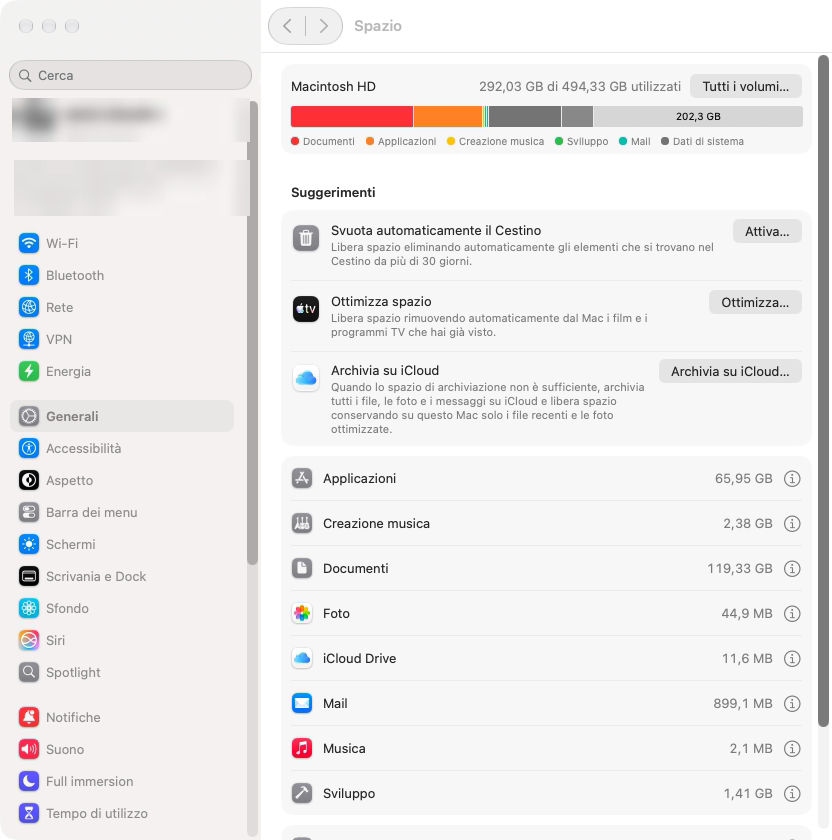
Il disco del Mac è pieno? Guida passo dopo passo per vedere cosa occupa spazio e liberarne in sicurezza, con le schermate reali di macOS 27.
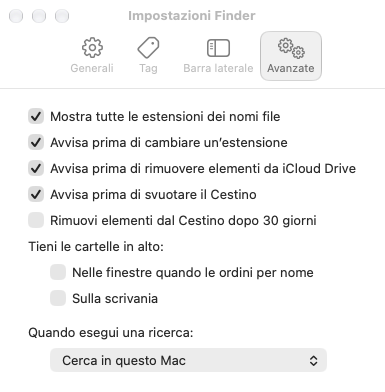
Su Mac non vedi se un file è .pdf, .docx o .rar? Ecco come mostrare sempre l’estensione, e perché è il primo passo per aprire qualsiasi file.
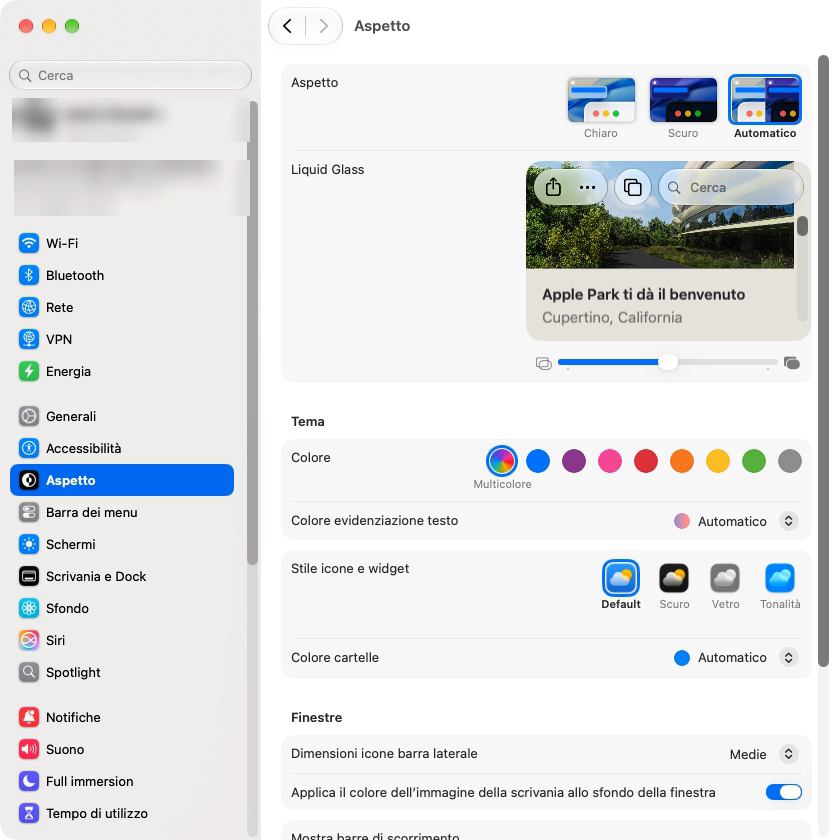
Dove si trova la modalità scura di macOS 27, come scegliere tra Chiaro, Scuro e Automatico e quali altre opzioni cambiano l’aspetto del Mac.
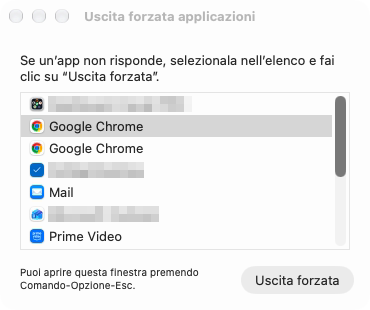
Un programma non risponde e non si chiude? Ecco come usare «Uscita forzata» su Mac, dal menu Apple o con la scorciatoia da tastiera, con la schermata reale di macOS 27.
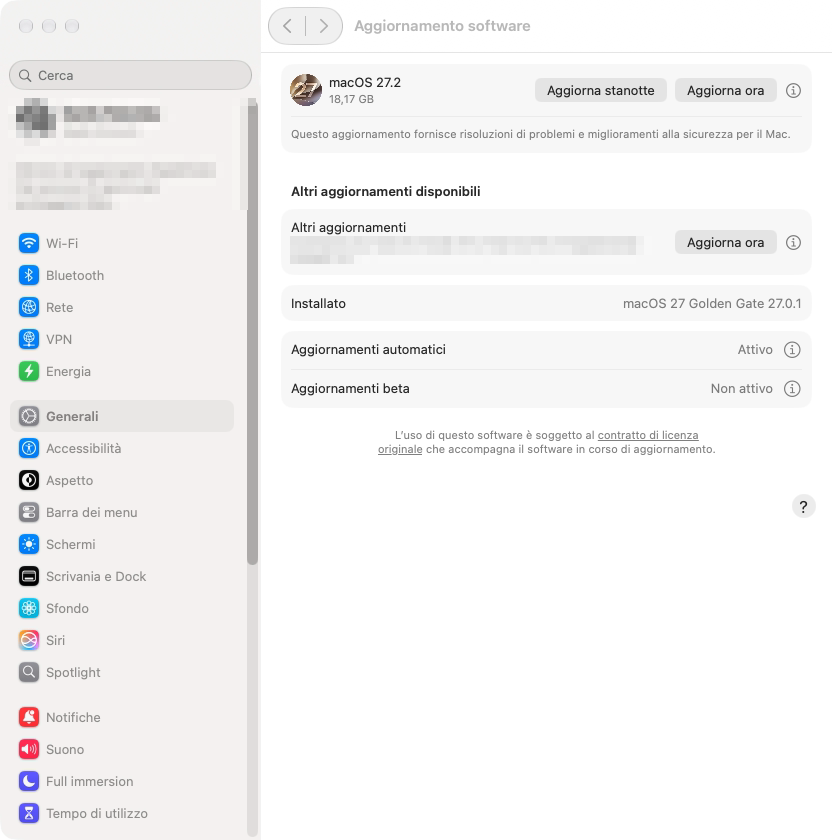
Come aggiornare il Mac a macOS 27.2: controlli prima, download, riavvio e verifica finale. Provato dal vivo su un Mac mini, da macOS 27.0.1: 18 GB e circa un’ora, quasi tutta di attesa.
Cosa porta macOS 27 Golden Gate: Siri AI, Liquid Glass più leggibile, Safari, Foto, Password e controlli per i minori. Quali Mac lo supportano e cosa abbiamo verificato noi.
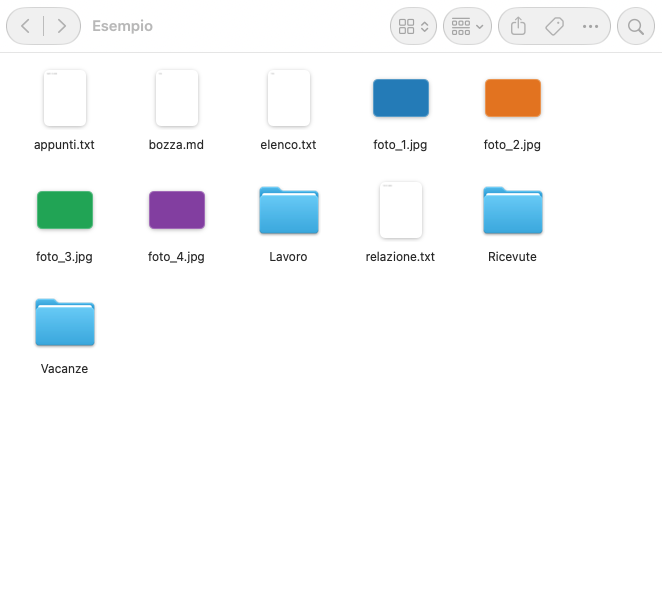
Le cartelle del Mac si vedono come icone, elenco, colonne o galleria. Come passare dall’una all’altra con il menu Vista o con le scorciatoie Comando+1, 2, 3, 4 e quando conviene ciascuna.

Il Terminale del Mac senza paura: come aprirlo e i comandi base (pwd, ls, cd, mkdir, cp, mv, rm, cat, grep) con esempi provati su una cartella di prova e le avvertenze su ciò che non si può annullare.
Come fare uno screenshot su Mac con le scorciatoie Maiuscole-Comando-3, 4 e 5: tutto lo schermo, una parte, una finestra, dove finisce il file e come copiarlo negli Appunti.

Le scorciatoie base del Mac: copia e incolla, annulla, salva, cerca, cambia app, chiudi, Spotlight, forza uscita e blocco schermo, con il significato dei simboli ⌘ ⇧ ⌥ ⌃.

Il Mac è diventato lento? Controlla spazio libero, Monitoraggio Attività, memoria, app che non rispondono e disco. Una guida con i passaggi di Apple e un controllo da Terminale.

Come eliminare un’app dal Mac: chiuderla, usare il disinstallatore o spostarla nel Cestino, svuotare il Cestino, cosa resta dopo e quali app di sistema non si possono togliere.
Installa Claude Code dal Terminale del Mac con un comando: requisiti, installazione ufficiale, verifica con claude doctor, primo avvio, aggiornamenti, errori comuni (command not found, due installazioni) e disinstallazione.

Dopo l’installazione, come usare Claude Code la prima volta: una cartella di prova, la prima domanda, la prima modifica, i permessi (Manual, acceptEdits, auto), i comandi con la barra e come riprendere una sessione.

Cosa sono gli agenti, le skill, gli hook, i plugin e i server MCP di Claude Code, dove vivono i file e quando usare ciascuno, con esempi provati su una cartella di prova e le avvertenze di sicurezza.
Quasi tutte le guide sul Mac sono copiate da altre guide. Qui fai il contrario: ogni passaggio viene guardato sullo schermo, e se una cosa non l’abbiamo provata lo scriviamo.
Come lavoriamo →Da qui partiamo. Il resto arriva guida dopo guida.