

Apri il pannello «Sfondo»
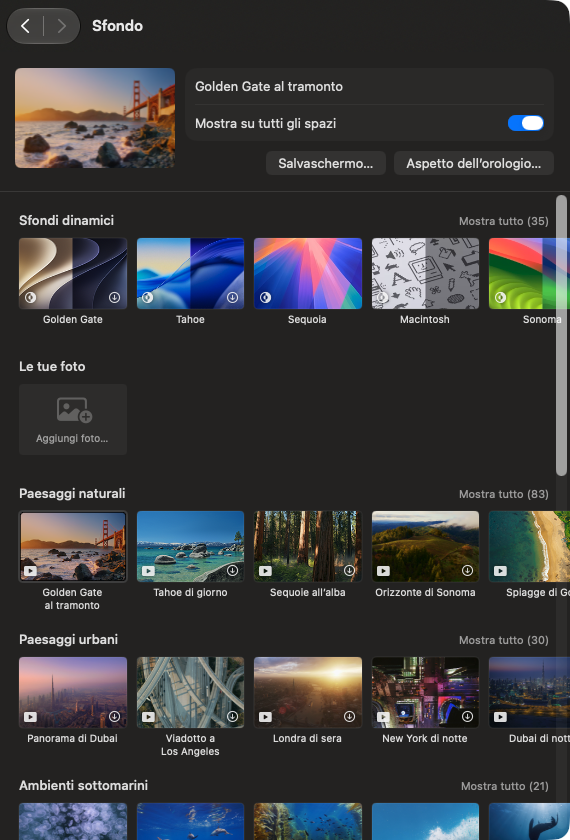
Clicca il menu Apple in alto a sinistra, scegli Impostazioni di Sistema e nella barra laterale clicca Sfondo. In alto a sinistra vedi l’anteprima dello sfondo in uso: sul nostro Mac era «Golden Gate al tramonto».
Accanto all’anteprima c’è l’interruttore «Mostra su tutti gli spazi» e due pulsanti: Salvaschermo… e Aspetto dell’orologio….
Scegli una categoria
Scorrendo il pannello trovi gli sfondi divisi per categoria, ognuna con il numero di immagini: Sfondi dinamici (35), Paesaggi naturali (83), Paesaggi urbani (30) e Ambienti sottomarini (21). Clicca Mostra tutto accanto al nome della categoria per vedere tutte le immagini. Cliccando su un’anteprima la scegli come sfondo.
Usa una tua foto
Sotto «Le tue foto» c’è il pulsante Aggiungi foto…. Serve per scegliere un’immagine dal tuo Mac. Sul nostro Mac la sezione era ancora vuota.
Salvaschermo e orologio
I due pulsanti in alto, Salvaschermo… e Aspetto dell’orologio…, aprono le impostazioni collegate. Non li abbiamo aperti.
Consigli utili
- Scegli uno sfondo poco affollato se hai molte icone sulla scrivania: si leggono meglio.
- Per usare una foto tua, mettila prima in una cartella che ricordi, poi usa «Aggiungi foto…».
Domande frequenti
Posso usare una mia foto come sfondo?
Il pannello ha il pulsante «Aggiungi foto…» sotto «Le tue foto». Noi non l’abbiamo provato, quindi non descriviamo i passaggi successivi.
Cosa fa «Mostra su tutti gli spazi»?
È un interruttore accanto all’anteprima, acceso sul nostro Mac. Dal nome indica di usare lo stesso sfondo su tutti gli spazi (le scrivanie virtuali), ma non l’abbiamo provato.
Come abbiamo verificato questa guida
Guida controllata su macOS 27.2 a novembre 2026. Le cifre (come i GB) dipendono dal Mac usato.
✔ Controllato
- Il percorso Impostazioni di Sistema → Sfondo su macOS 27.2 e la schermata del pannello
- Le categorie e il numero di immagini mostrati nel pannello, e i pulsanti «Mostra tutto», «Aggiungi foto…», «Salvaschermo…» e «Aspetto dell’orologio…»
✖ Non fatto
- Non abbiamo cambiato lo sfondo né aggiunto foto: abbiamo solo aperto e guardato il pannello.
- Non abbiamo aperto Salvaschermo né Aspetto dell’orologio.
- Gli sfondi dinamici cambiano con l’ora: non l’abbiamo verificato.
Gli screenshot sono ritagliati o sfocati dove comparivano dati personali.
Preferisci guardarlo?
Su YouTube trovi le nostre guide in video, con lo schermo vero e la voce passo dopo passo.
Vai al canale TecnoCome →