

Apri «Schermi»
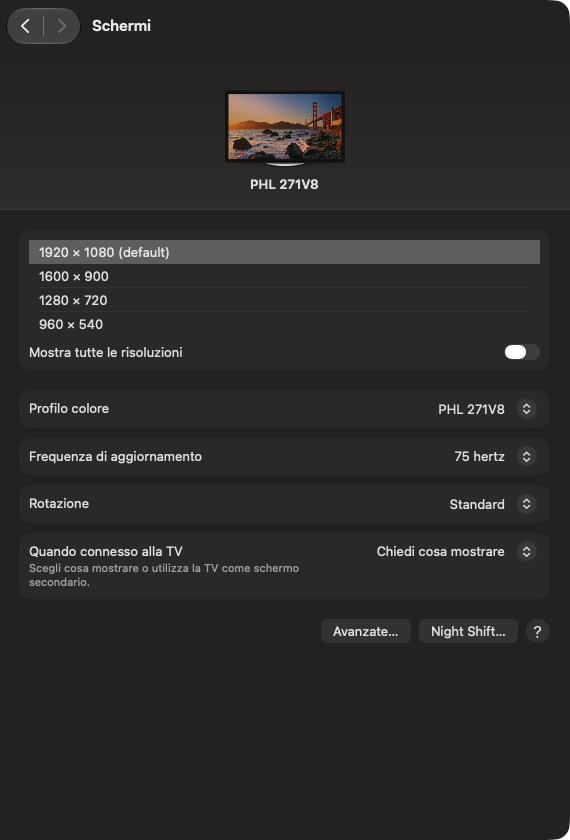
Menu Apple → Impostazioni di Sistema → Schermi. In alto vedi il disegno del monitor collegato e il suo nome: sul nostro Mac, un Mac mini con un monitor esterno, compare «PHL 271V8».
Scegli la risoluzione
Sotto l’anteprima c’è l’elenco delle risoluzioni. Sul nostro monitor: 1920 × 1080 (default), 1600 × 900, 1280 × 720 e 960 × 540. Quella evidenziata è in uso. Risoluzioni più basse rendono testi e icone più grandi; più alte, più piccoli ma con più spazio. Per vedere altre opzioni attiva «Mostra tutte le risoluzioni» (spento sul nostro Mac).
Colore, frequenza e rotazione
Sotto l’elenco ci sono quattro impostazioni: Profilo colore (sul nostro monitor «PHL 271V8»), Frequenza di aggiornamento (75 hertz), Rotazione (Standard) e Quando connesso alla TV («Chiedi cosa mostrare»). Ognuna si cambia dal menu a destra.
Avanzate e Night Shift
In fondo al pannello ci sono i pulsanti Avanzate… e Night Shift…. Night Shift è la funzione che rende i colori più caldi la sera; si apre da lì.
Consigli utili
- Se i testi ti sembrano piccoli, prova una risoluzione più bassa invece di ingrandire tutto a mano.
- Dopo aver cambiato risoluzione, controlla che lo schermo resti leggibile prima di chiudere le Impostazioni.
Domande frequenti
Perché a me l’elenco è diverso?
Dipende dal monitor o dallo schermo del tuo Mac. Il nostro elenco è quello di un monitor esterno Full HD.
Dov’è la luminosità?
Sul nostro Mac mini con monitor esterno nel pannello non c’è: i portatili hanno uno schermo integrato e possono mostrarla. Non l’abbiamo verificato.
Come abbiamo verificato questa guida
Guida controllata su macOS 27.2 a novembre 2026. Le cifre (come i GB) dipendono dal Mac usato.
✔ Controllato
- Il percorso Impostazioni di Sistema → Schermi su macOS 27.2 e la schermata del pannello
- L’elenco delle risoluzioni del nostro monitor, e le voci Profilo colore, Frequenza di aggiornamento, Rotazione, «Quando connesso alla TV», «Mostra tutte le risoluzioni» e i pulsanti Avanzate… e Night Shift…
✖ Non fatto
- Non abbiamo cambiato la risoluzione né altre impostazioni dello schermo.
- Non abbiamo aperto Night Shift… né Avanzate…
- Abbiamo provato un solo Mac, un Mac mini con un monitor esterno: su un portatile il pannello può cambiare.
Gli screenshot sono ritagliati o sfocati dove comparivano dati personali.
Preferisci guardarlo?
Su YouTube trovi le nostre guide in video, con lo schermo vero e la voce passo dopo passo.
Vai al canale TecnoCome →