

Apri «Scrivania e Dock»
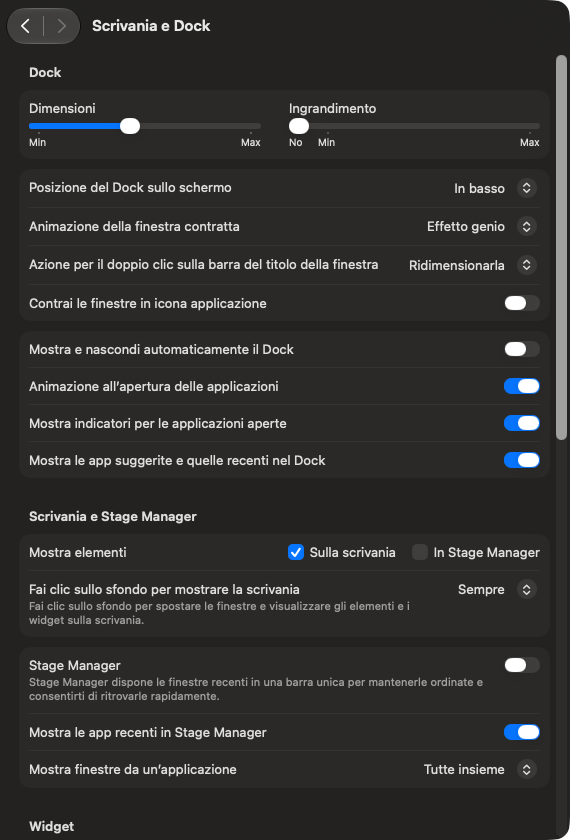
Menu Apple → Impostazioni di Sistema → Scrivania e Dock. La prima sezione, Dock, ha due cursori: Dimensioni (da Min a Max) e Ingrandimento (da No a Max), quest’ultimo ingrandisce le icone al passaggio del cursore.
Posizione e animazioni
Sotto i cursori trovi i menu: Posizione del Dock sullo schermo (sul nostro Mac: «In basso»), Animazione della finestra contratta («Effetto genio») e Azione per il doppio clic sulla barra del titolo della finestra («Ridimensionarla»).
Gli interruttori del Dock
Seguono sei interruttori. Sul nostro Mac erano così: Contrai le finestre in icona applicazione (spento), Mostra e nascondi automaticamente il Dock (spento), Animazione all’apertura delle applicazioni (acceso), Mostra indicatori per le applicazioni aperte (acceso) e Mostra le app suggerite e quelle recenti nel Dock (acceso).
Scrivania e Stage Manager
Più sotto c’è la sezione Scrivania e Stage Manager: Mostra elementi (sulla scrivania o in Stage Manager), Fai clic sullo sfondo per mostrare la scrivania («Sempre») e l’interruttore Stage Manager, spento sul nostro Mac. Stage Manager, secondo la descrizione nel pannello, dispone le finestre recenti in una barra unica per tenerle ordinate.
Consigli utili
- Per avere più spazio sullo schermo, prova «Mostra e nascondi automaticamente il Dock».
- Se non usi le app recenti, puoi spegnere «Mostra le app suggerite e quelle recenti nel Dock».
Domande frequenti
Come sposto il Dock a sinistra o a destra?
Usa il menu «Posizione del Dock sullo schermo». Noi abbiamo visto il valore «In basso»; non abbiamo provato le altre posizioni.
Il Dock sparisce: come lo riporto?
È l’effetto dell’interruttore «Mostra e nascondi automaticamente il Dock». Spegnilo per fissarlo. Non l’abbiamo acceso per provarlo.
Come abbiamo verificato questa guida
Guida controllata su macOS 27.2 a novembre 2026. Le cifre (come i GB) dipendono dal Mac usato.
✔ Controllato
- Il percorso Impostazioni di Sistema → Scrivania e Dock su macOS 27.2 e la schermata del pannello
- Le voci e i valori mostrati nelle sezioni Dock e Scrivania e Stage Manager sul nostro Mac
✖ Non fatto
- Non abbiamo cambiato nessuna impostazione del Dock né di Stage Manager: abbiamo solo aperto e guardato il pannello.
- Non abbiamo provato le altre posizioni del Dock né l’effetto di ogni animazione.
Gli screenshot sono ritagliati o sfocati dove comparivano dati personali.
Preferisci guardarlo?
Su YouTube trovi le nostre guide in video, con lo schermo vero e la voce passo dopo passo.
Vai al canale TecnoCome →